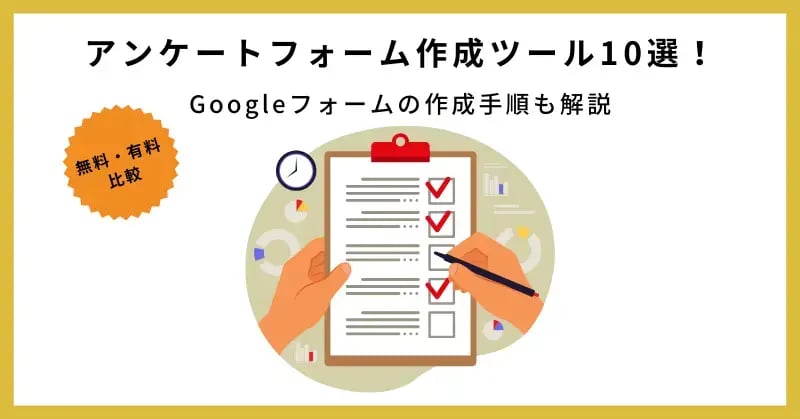
アンケートフォーム作成ツールを選ぶ際は、「無料ツールで十分か」「有料の法人向けツールが必要か」を利用目的に応じて判断することが重要です。
社内アンケートや簡単な調査であれば無料ツールでも対応できるケースが多い一方、顧客向けアンケートや高度な分析、強固なセキュリティが求められる場合は、有料・法人向けツールが適しています。
この記事では、無料・有料のおすすめのアンケートフォーム作成ツール10選に加え、失敗しないツールの選び方や回答率を高めるフォーム設計のコツを解説します。
自社に合ったツールを選び、効果的なアンケート運用を始めたい方は、ぜひ参考にしてください。
おすすめアンケートフォーム作成ツール比較一覧
 アンケートフォーム作成ツールは、「無料で手軽に使いたい」「社内でアンケートを実施したい」など、利用目的によって適したツールが異なります。
無料ツールから法人向けツールまで、それぞれ搭載されている機能や特徴はさまざまです。自社の用途や必要な機能に合ったツールを選ぶために、まずは主要なアンケートフォーム作成ツールを一覧で比較してみましょう。
| ツール | 無料利用/制限 | 向いている用途 | 主な特徴・強み |
|---|---|---|---|
| Googleフォーム | ◎ 設問数・回答数ともに無制限 |
社内外の簡易アンケート、注文受付 | 17種のテンプレート、直感操作 |
| Microsoft Forms | ○ Microsoftアカウントが必要 |
社内アンケート、教育現場(クイズ) | AIによる設問提案、多言語サポート |
| Tayori | ○ フォーム数1つまで |
CS、NPS調査、社内満足度調査 | FAQ・チャットと一体運用可能 |
| MOMONGAアンケート | ○ 回答数×設問数が1万項目まで無料 |
展示会、イベント、屋外での回収 | オフライン回答、顧客管理(CRM)機能 |
| SurveyMonkey | △ アンケート1件につき回答25件まで |
高度な分析、本格的な市場調査 | AIによるアンケート生成、豊富な分析機能 |
| Questant | ○ 設問10問・回答100件まで |
国内向けの標準的な調査 | マクロミルのノウハウを反映 |
| formrun | ○ フォーム数1つまで |
顧客対応、採用管理、CRM連携 | フォーム運用と顧客管理を一元化しやすい |
| kintone | △ 30日間無料お試し |
業務管理、社内データ蓄積・分析 | 業務アプリを構築可能、柔軟なデータ管理 |
| CREATIVE SURVEY | × 要問い合わせ |
ブランド調査、デザイン重視の調査 | UI/UXデザイン性の高さ、リサーチパネル提供 |
| WEBCAS formulator | × 要問い合わせ(無料トライアルあり) |
大規模運用、官公庁、高セキュリティ運用 | 回答数無制限、大規模フォーム運用に強み |
※2026年5月時点の情報です。最新のプランや機能については、各公式サイトをご確認ください。
無料で利用できるツールでも、用途や利用できる機能は異なります。また、企業で利用する場合は、セキュリティ要件や権限管理なども重要な比較ポイントです。
【無料プランあり】アンケートフォーム作成ツール6選
 無料でアンケートフォームを作成したい場合は、必要な機能を満たすツールを選べば、多くの用途に対応できます。社内アンケートや顧客調査、イベント受付など、目的に適したツールを選ぶことで、アンケートの作成から回答収集までを効率化できます。
ここでは、無料プランがあるおすすめのアンケートフォーム作成ツールを6つ紹介します。
Googleフォーム
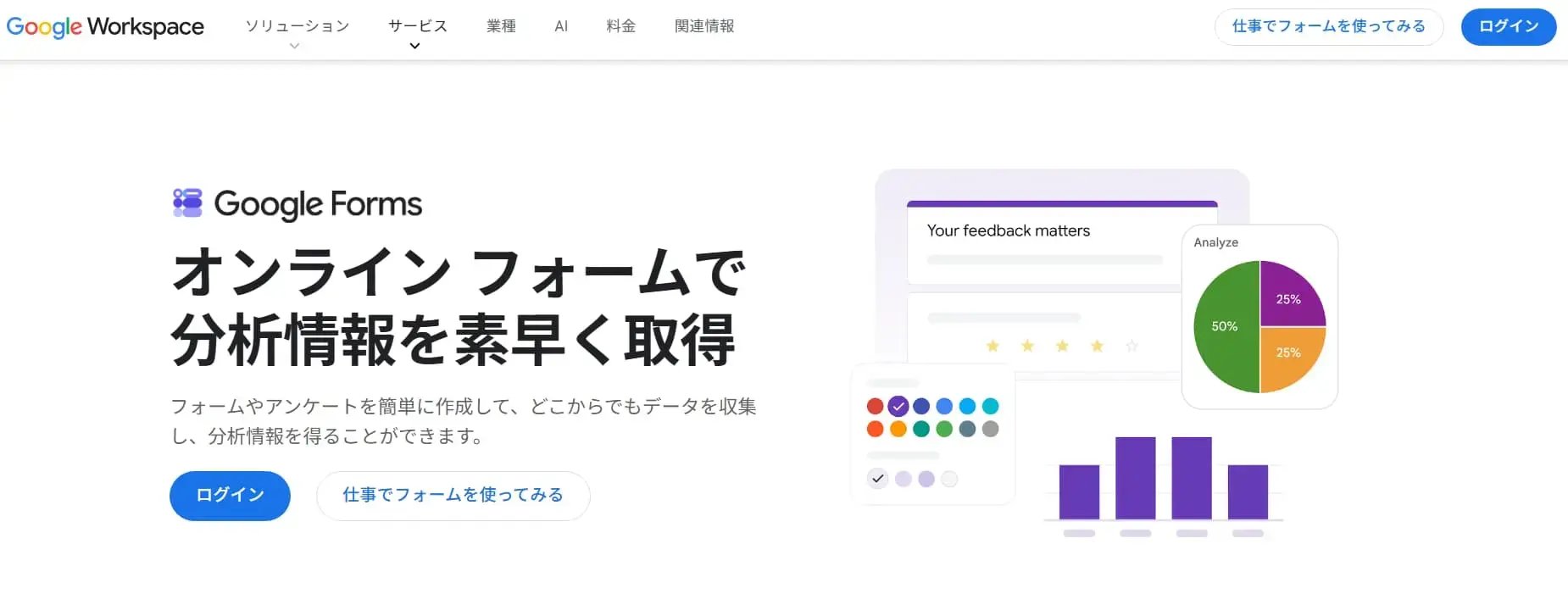 Googleフォームは、Googleが提供する無料のアンケートフォーム作成ツールです。直感的に操作できるため、社内アンケートや簡易調査など幅広い用途で利用されています。
| 特徴 | ・完全無料で利用できる ・Googleスプレッドシートと連携できる ・初心者でも簡単にアンケートフォームを作成できる |
|---|---|
| 向いている用途 | 社内アンケート・イベント受付・簡易調査 など |
| 外部連携 | Googleスプレッドシートへの自動集計 |
| セキュリティ | 常時SSL通信、24時間365日の監視体制 |
Googleフォームでアンケートを作成する手順
Googleフォームでアンケートを作成する手順は、以下のとおりです。
-
Googleフォームへアクセスする
-
「空白のフォーム」を選択する
-
タイトル・質問項目を入力する
-
回答形式を設定する
-
URLを共有する
Googleスプレッドシートと連携すれば、回答結果を自動で集計可能です。社内アンケートやイベント受付、顧客満足度調査など、幅広い用途で活用されています。
Microsoft Forms
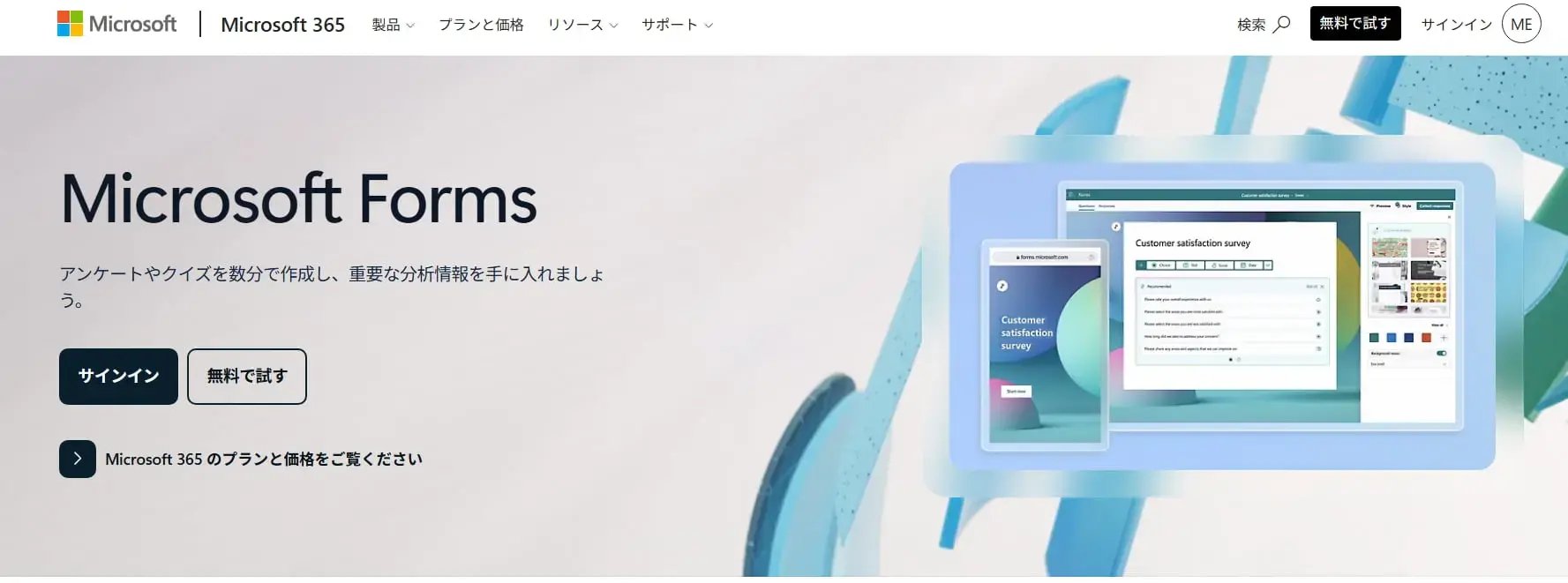 Microsoft Formsは、Microsoftが提供するアンケートフォーム作成ツールです。Microsoft 365を利用している企業に適しており、ExcelやTeamsなどと連携しながらアンケートを作成・運用できます。
| 特徴 | ・AIを活用して設問を作成できる ・多言語に対応している ・回答結果をリアルタイムで集計・分析できる |
|---|---|
| 向いている用途 | 社内アンケート、研修・教育現場でのテスト、投票 など |
| 外部連携 | Teams、Excel、Outlook |
| セキュリティ | Microsoft 365のコンプライアンス準拠 |
Tayori
Tayoriは、フォームやFAQ、アンケートなどを一元管理できるカスタマーサポートツールです。アンケートフォーム作成だけでなく、問い合わせ対応や顧客サポート業務もあわせて効率化したい企業に向いています。
| 特徴 | ・フォーム・FAQ・アンケートを一元管理できる ・チェックボックスや評価形式など、多様な設問形式に対応している ・回答結果をグラフで集計・分析できる |
|---|---|
| 向いている用途 | 顧客満足度調査、問い合わせフォーム、社内アンケート など |
| 外部連携 | Googleアナリティクス、iframe埋め込み |
| セキュリティ | SSL通信による暗号化、データアクセス管理 |
MOMONGAアンケート
MOMONGAアンケートは、オンライン・オフラインの両方に対応したアンケートフォーム作成ツールです。インターネット環境がない場所でも回答を収集できるため、展示会やイベントなど対面でのアンケートに適しています。
| 特徴 | ・QRコードを活用し、オフライン環境でもアンケートを実施できる ・顧客情報とアンケート結果をあわせて管理できる ・回答結果をリアルタイムで集計・出力できる |
|---|---|
| 向いている用途 | 展示会・イベントでのヒアリング、顧客満足度調査 など |
| 外部連携 | Slack、Googleスプレッドシート、Chatwork |
| セキュリティ | ISMS・Pマーク取得 |
Questant
Questantは、インターネットリサーチ事業を手がける株式会社マクロミルが提供するセルフ型アンケートツールです。リサーチ会社のノウハウを活かした機能を備えており、初めてアンケートを実施する企業でも直感的にアンケートを作成できます。
| 特徴 | ・70種類以上のテンプレートを利用できる ・21種類の質問形式と100種類以上の質問データベースを備えている ・アンケート結果をリアルタイムで確認できる |
|---|---|
| 向いている用途 | イベント参加者アンケート、顧客満足度調査、360度評価 など |
| 外部連携 | CSV出力、QuickCross |
| セキュリティ | SSL暗号化、IP制限(有料版) |
formrun
formrunは、フォームの作成から顧客管理までを一元化できるクラウド型のフォーム作成ツールです。問い合わせ対応やリード管理を効率化したい企業に向いており、営業やマーケティング業務でも活用されています。
| 特徴 | ・40種類以上のテンプレートを利用できる ・対応状況をカンバン方式で管理できる ・AIメールアシスタントを利用できる |
|---|---|
| 向いている用途 | 問い合わせフォーム、顧客管理、採用応募、イベント申し込み など |
| 外部連携 | API連携、CSV出力 |
| セキュリティ | SSL暗号化、法人利用向け権限管理 |
【有料/法人向け】アンケートフォーム作成ツール4選
 アンケートの配信規模が大きくなったり、社内外で本格的に運用したりする場合は、無料ツールでは対応しきれないケースがあります。例えば、以下のような課題です。
- CRMとの連携による顧客管理
- 回答データの高度な分析
- セキュリティ要件への対応
- 自社ブランドに合わせたフォームデザイン
こうした業務要件に対応できる、 おすすめの法人向けアンケートフォーム作成ツールを4つ紹介します。
kintone
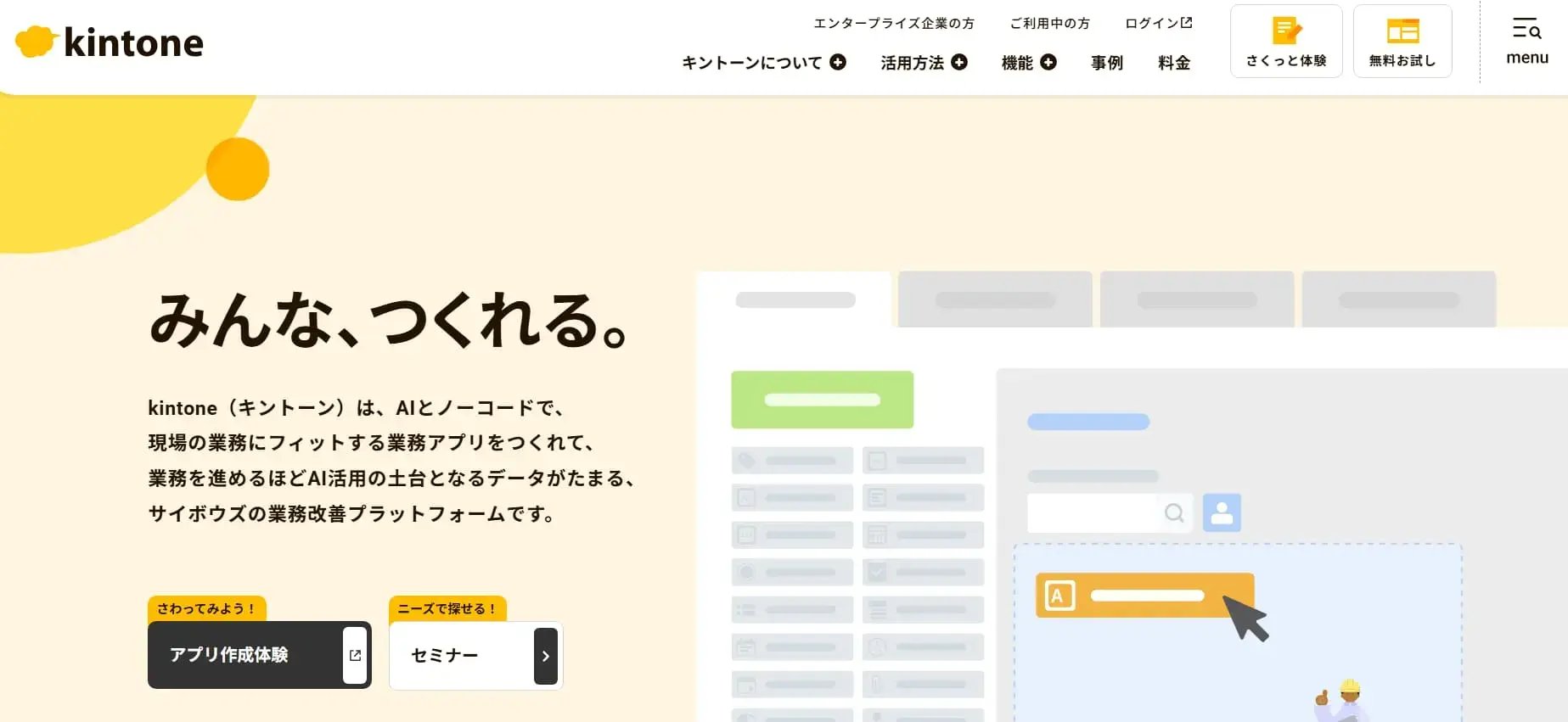 kintoneは、AIを活用し、ノーコードで業務アプリを作成できる業務改善プラットフォームです。社外向けアンケートフォームは、FormBridgeなどの連携サービスを利用することで作成できます。回答データはリアルタイムで集計・可視化できるため、分析や業務改善に役立ちます。
| 特徴 | ・ノーコードで業務アプリを作成できる ・回答データをリアルタイムで集計・可視化できる ・アクセス権限を細かく設定できる |
|---|---|
| 向いている企業 | 回答データを効率的に管理・分析したい企業 |
| 外部連携 | kintone内アプリ、CSV出力 |
| セキュリティ | データの暗号化、IPアドレス制限 |
SurveyMonkey
SurveyMonkeyは、本格的なアンケート調査に適したアンケートフォーム作成ツールです。AIによるアンケート作成支援や高度な分析機能を備えており、市場調査や顧客満足度調査など、法人でのアンケート業務に活用されています。
| 特徴 | ・AIを活用したアンケート作成支援機能を備えている ・500種類以上のテンプレートを利用できる ・AI分析スイートや統計分析などの高度な分析機能を備えている |
|---|---|
| 向いている企業 | アンケート結果を意思決定に活用したい企業 |
| 外部連携 | Slack、Salesforceなど200以上のアプリ |
| セキュリティ | エンタープライズ向け権限管理 |
CREATIVE SURVEY
CREATIVE SURVEYは、デザイン性と顧客体験を重視したアンケートフォーム作成ツールです。ブランドイメージに合わせたフォームを作成できるほか、回答データの収集から分析・出力までを一元管理できるため、マーケティング施策やサービス改善に活用できます。
| 特徴 | ・ブランドイメージに合わせたフォームを作成できる ・リサーチパネルを活用したアンケートを実施できる ・23種類の質問形式や条件分岐に対応している |
|---|---|
| 向いている企業 | ブランド体験を重視したアンケートやリサーチを実施したい企業 |
| 外部連携 | Salesforce、リサーチサービス |
| セキュリティ | Pマーク、ISMS認証取得 |
WEBCAS formulator
WEBCAS formulatorは、アンケートフォームをはじめ、お問い合わせや資料請求、セミナー申込など、幅広いWebフォームを作成できる法人向けツールです。豊富なフォーム機能と高いセキュリティを備えており、回答データの管理や運用を効率化できます。
| 特徴 | ・回答数無制限で大規模運用に対応している ・アンケート内容に応じた条件分岐を設定できる ・回答データをリアルタイムで集計・分析できる |
|---|---|
| 向いている企業 | セキュリティを重視してフォームを運用したい企業 |
| 外部連携 | WEBCASシリーズ、CRM |
| セキュリティ | ISMAP-LIU登録、国内データセンター |
アンケートフォーム作成ツールの選び方
 アンケートフォーム作成ツールは、「無料で使えるか」だけで選ぶのではなく、利用目的やセキュリティ要件、集計・分析機能などを踏まえて選ぶことが重要です。特に企業で利用する場合は、次の4つのポイントを確認しましょう。
- 利用目的
- 回答率を高める機能
- セキュリティ
- 集計・分析機能
利用目的に合ったツールを選ぶ
アンケートフォーム作成ツールは、利用目的に合ったものを選ぶことが重要です。まずは「何のためにアンケートを実施するのか」を明確にしましょう。
社内アンケートやイベント受付など、小規模なアンケートであれば無料ツールでも十分対応できます。一方で、次のようなケースでは、有料ツールや運用支援サービスの活用がおすすめです。
- 個人情報を取り扱う
- 回答数が多い
- 集計結果をレポートとして提出する
- 複数部署で回答データを管理・共有する
- 顧客向けにアンケートを配信する
利用目的や運用方法に合わせてツールを選ぶことで、業務効率の向上や回答データの有効活用につながります。
回答率を上げやすい機能で選ぶ
回答率を高めるには、回答しやすいフォームを作成できる機能が備わっているツールを選ぶことが重要です。入力しづらいフォームは途中離脱につながるため、回答者の負担を軽減できる機能があるかを確認しましょう。
現在はスマートフォンから回答するユーザーが多いため、モバイル対応は欠かせません。また、条件分岐や入力補助などの機能も、回答率の向上につながります。回答率を高めたい場合は、以下のような機能を備えたツールを選びましょう。
| 機能 | 効果 |
|---|---|
| スマホ最適化 | モバイルでも回答しやすい |
| 条件分岐 | 不要な質問を減らせる |
| 入力補助 | ストレスなく回答できる |
| ページ分割 | 長いフォームでも離脱しにくい |
| 回答途中保存 | 再回答しやすい |
セキュリティ要件で選ぶ
企業でアンケートフォームを利用する場合は、セキュリティ対策も重要な選定ポイントです。特に、顧客情報や社内情報を扱う場合は、情報漏えいを防ぐための対策が欠かせません。
無料ツールでは、権限管理やサポート範囲に制限がある場合があります。次のようなケースでは、セキュリティ要件を満たしているかを事前に確認しましょう。
- 顧客の個人情報を取り扱う
- 機密情報を含む
- 社外への共有や配信が多い
- 複数人でフォームを運用する
特に確認したい主なポイントは、以下のとおりです。
| チェック項目 | 確認内容 |
|---|---|
| 通信暗号化 | SSL/TLS対応 |
| 権限管理 | 閲覧・編集範囲を制御できるか |
| 国内サーバー | データ保管場所 |
| 認証取得 | ISMS、プライバシーマーク等 |
| ログ管理 | 操作履歴を確認できるか |
集計・分析機能で選ぶ
アンケートフォーム作成ツールは、フォームを作成するだけでなく、回答結果の集計・分析機能を効率化できるかどうかも重要ポイントです。
回答数が増えるほど手作業での集計に時間がかかるため、自動集計や分析機能が充実したツールを選ぶことで、運用負荷を軽減できます。自動集計やグラフ化、CSV出力などの機能があれば、回答結果の共有や分析もスムーズに行えます。
ツールを比較する際は、以下のような機能が備わっているかを確認しましょう。
| 機能 | できること |
|---|---|
| 自動グラフ化 | 回答結果を可視化 |
| CSV出力 | データ加工・共有 |
| リアルタイム集計 | 即時分析 |
| クロス集計 | 属性別分析 |
| 外部連携 | Excel・BIツール連携 |
回答率を上げるアンケートフォーム作成のコツ
 アンケートの回答率を高めるには、回答者が回答しやすいフォームを設計することが重要です。ここでは、回答率の向上につながるアンケートフォーム作成のコツを5つ紹介します。
- 設問数を増やしすぎない
- スマホで回答しやすくする
- 条件分岐を活用する
- 回答時間の目安を記載する
- ダブルバーレル質問を避ける
設問数を増やしすぎない
アンケートの設問数は、必要最低限に絞ることが重要です。質問を詰め込みすぎると回答者の負担が増え、途中離脱につながる可能性があります。
特に顧客アンケートでは、回答時間の目安を5分以内にすると、回答率を維持しやすくなります。回答者の負担を減らすためには、次のような点を意識しましょう。
- 必須質問だけに絞る
- 選択式の設問を中心にする
- 自由記述は最小限にする
- 似た内容の質問は統合する
必要な情報を効率よく収集できるフォームを設計することが、回答率の向上につながります。
スマホで回答しやすくする
アンケートフォームは、スマートフォンでも回答しやすい設計にすることが重要です。現在はスマートフォンから回答するユーザーが多く、見づらさや操作のしにくさは回答率の低下につながります。
回答者の負担を減らすには、次のような工夫が効果的です。
- 1画面あたりの情報量を減らす
- タップしやすい選択肢にする
- スクロール回数を減らす
- シンプルなデザインにする
アンケート作成後は、必ずスマートフォンで表示や操作性を確認し、回答しやすいフォームになっているかをチェックしましょう。
条件分岐を活用する
条件分岐を活用すると、回答者に必要な質問だけを表示できるため、回答者の負担を軽減できます。条件分岐とは、回答内容に応じて表示する質問を切り替える機能です。
例えば、最初に「サービスを利用したことがありますか?」という設問を設けた場合、「ある」と回答した人には、満足度に関する設問を表示し、「ない」と回答した人には、未利用の理由に関する設問を表示できます。
このように、回答者ごとに必要な設問だけを表示することで、不要な質問への回答を避けられます。その結果、回答者の負担が軽減され、回答完了率の向上が期待できます。また、回答者の状況に応じた情報を収集できるため、分析や改善にも活用しやすくなります。
回答時間の目安を記載する
アンケートには、回答時間の目安を記載しましょう。事前に所要時間が分かることで、回答者の心理的な負担が軽減され、回答を始めてもらいやすくなります。
例えば、アンケート冒頭に次のように記載すると効果的です。
<記載例>
所要時間:約3分
選択式中心で簡単にご回答いただけます。
特にBtoB向けのアンケートは、回答者が業務の合間に回答するケースも少なくありません。「短時間で回答できる」ことを明確に伝えることで、回答率の向上が期待できます。
ダブルバーレル質問を避ける
ダブルバーレル質問を避け、1つの設問では1つのテーマだけを質問しましょう。
ダブルバーレル質問とは、1つの設問で複数の内容を同時に尋ねる質問のことです。回答者がどの内容について回答すればよいか判断しにくくなるため、回答の精度が低下する原因になります。
<ダブルバーレル質問の例>
設問:価格とサポート体制に満足していますか?
→「価格には満足だが、サポートには不満」と感じている回答者は、どの選択肢を選ぶべきか迷ってしまいます。その結果、回答内容が実際の評価を正確に反映しにくくなります。
<改善後の例>
設問1:当社サービスの価格に満足していますか?
設問2:当社サービスのサポート体制に満足していますか?
→価格とサポート体制をそれぞれ評価できるため、回答しやすくなり、より正確なデータを収集できます。
回答率と回答精度の両方を高めるためにも、1つの設問では1つのテーマだけを扱う設問設計を意識しましょう。
アンケートフォーム作成ツールの注意点
 アンケートフォーム作成ツールは便利ですが、導入するだけで成果が出るわけではありません。個人情報の取り扱いや設問設計、回答データの集計・分析など、運用面まで考慮することが重要です。
ここでは、アンケートを効果的に運用するために押さえておきたい3つの注意点を紹介します。
- 個人情報を扱う際は運用ルール整備が必要
- 回答率改善には設計ノウハウが必要
- 集計・レポート作成に工数がかかる
個人情報を扱う際は運用ルール整備が必要
個人情報を含むアンケートでは、運用ルールを事前に整備することが重要です。「誰が・どのデータを・どこまで扱えるか」を明確にしないまま運用すると、情報漏えいや管理ミスにつながるリスクがあります。
特に企業で利用する場合は、次のようなルールを整備・徹底しましょう。
- 閲覧権限を必要な担当者のみに制限する
- データの保存先を統一する
- 不要になったデータを定期的に削除する
- 個人情報の利用目的を明記する
- 外部共有のルールを定める
無料ツールは、初期設定のまま利用すると情報漏えいのリスクが高まる可能性があります。顧客アンケートや従業員調査で個人情報を扱う場合は、セキュリティ要件を満たすツールを選定するとともに、適切な運用ルールを整備しましょう。
回答率改善には設計ノウハウが必要
アンケートは、フォームを作成して配信するだけでは十分な回答を得られません。回答率を高めるには、設問内容や配信方法まで含めて設計することが重要です。
例えば、次のような要因によって回答率は大きく変わります。
- 設問数が多すぎる
- 質問内容がわかりにくい
- 配信タイミングが適切でない
- 回答するメリットが伝わっていない
また、質問の内容や聞き方によっては、回答者の意図を正確に把握できないケースもあります。回答率高め、質の高い回答を収集するためには、フォーム作成だけでなく、設問設計や配信設計まで含めたノウハウが重要です。
集計・レポート作成に工数がかかる
アンケートは、回答を回収した後の集計やレポート作成に多くの工数がかかります。運用を始める前に、どこまで自動化できるか、どこから手作業になるかを整理しておくことが重要です。
特に、次のような作業は工数がかかりやすくなります。
- 回答データの整形・クリーニング
- グラフや集計表の作成
- レポート資料への転記・加工
- 部門別・用途別の再集計
ツールによっては回答データを自動で集計できますが、分析結果をまとめたレポートの作成や報告資料への加工は、人手が必要になるケースも少なくありません。
社内リソースが不足している場合は、データ集計やレポート作成まで対応できるアウトソーシングを活用するのも有効な選択肢です。
▼アンケート結果の集計方法やレポート作成のポイントについては、以下の記事でも詳しく解説しています。

アンケートフォームの作成・集計はHELP YOUにおまかせ

アンケートフォーム作成ツールを活用すれば、誰でも簡単にアンケートを作成できます。
しかし、回答率を高める設問設計や、配信後の集計・分析、レポート作成までを自社で行う場合、想定以上に工数がかかることも少なくありません。
「HELP YOU」では、アンケートフォームの作成から回答データの集計・分析まで、一連の業務をサポートしています。
HELP YOUの特徴
HELP YOUは、株式会社ニットが運営するアウトソーシングサービスです。
HELP YOUは「人×テクノロジー」の活用で、効率的かつ高品質なアンケート運用を実現します。また、個人情報を含むアンケートについても、自社BPOセンターを活用した強固なセキュリティ体制のもと、安全に運用できます。
| 主な対応可能業務 | ・アンケートフォーム作成 ・設問設計支援 ・Googleフォーム設定代行 ・回答データの集計・分析 ・レポート作成 |
|---|---|
| 特徴 | ・アンケート設計からフォーム作成、集計・分析までワンストップ対応 ・AI-OCRやRPAを活用し、集計・レポート作成業務を効率化 ・数万件規模のデータ処理にも対応できるチーム体制 ・紙アンケートのデータ化や現物書類の取り扱いも対応可能 |
| セキュリティ体制 | ■セキュリティルーム完備のBPOセンター(福岡・松本の自社センター) ・ICカード/指紋認証による入退室管理 ・防犯カメラによる24時間監視 ・私物持込制限 ■Pマーク取得 ■NDA締結 ■従業員へのセキュリティチェック・研修・テストを定期実施 ▼BPOセンターの詳細はこちら https://help-you.me/bpo-center/ |
| 料金 | 10万円~(税別) ※ご要望に応じて個別にお見積りいたします。 |
| 実績 | ・1,000クライアント以上 ・導入企業:旭化成株式会社、三井不動産ビルマネジメント株式会社、イオンリテール株式会社など ・継続率98% |
HELP YOUでは、アンケートフォームの作成から集計・分析、レポート作成までワンストップで対応可能です。Googleフォームを活用したアンケート作成支援はもちろん、大規模な調査案件や個人情報を含むアンケートの運用もお任せいただけます。
詳しくは以下の資料をご覧ください。
「どんな業務をどこまで依頼できるか」など、ご質問はメール・電話にて無料で承っております。ぜひお気軽にお問い合わせください!
Googleフォームでのアンケートフォーム作成事例
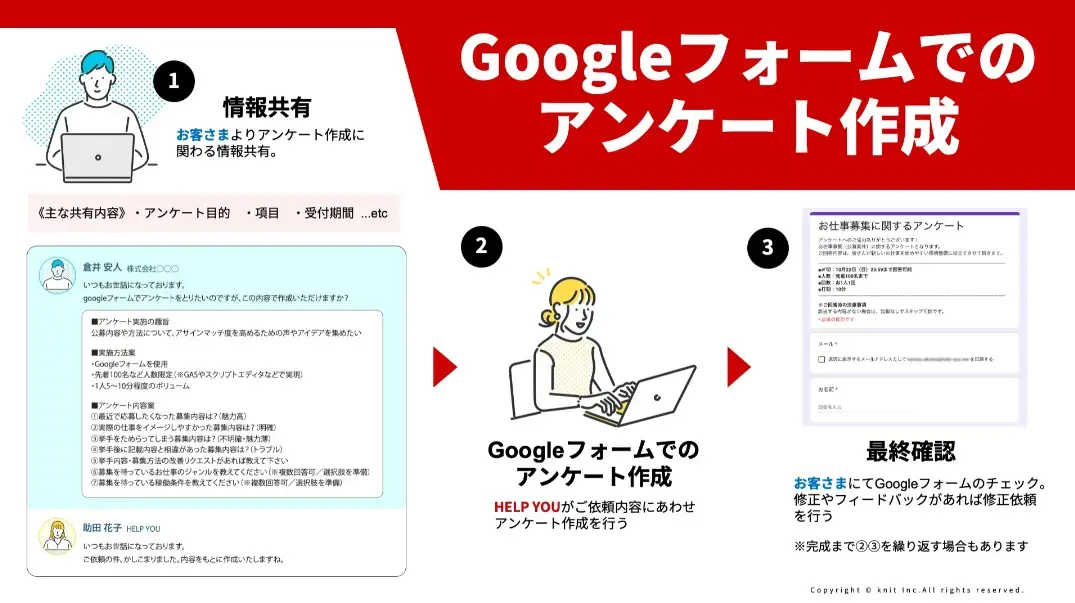 HELP YOUでは、目的や運用方法に合わせた最適なアンケートフォームの作成に対応しています。以下は、Googleフォームを活用したアンケートフォーム作成作業の流れです。
<作業の流れ>
1.お客さまとアンケート内容を共有:アンケートの目的や設問、実施方法・受付期間などを確認
2.Googleフォームを作成:共有いただいた内容をもとに、HELP YOUがアンケートフォームを作成
3.お客さまによる最終確認・修正:内容をご確認いただき、必要に応じて修正
必要に応じて確認・修正を行いながら進めるため、アンケートの目的や運用方法に合わせたアンケートフォームを作成できます。
アンケートフォーム作成に関するよくある質問(FAQ)
 アンケートフォームの作成にあたっては、「無料で作成できる?」「Googleフォームは企業でも安全に利用できる?」など、さまざまな疑問があります。ここでは、アンケートフォーム作成に関するよくある質問と回答をまとめました。
アンケートフォームは無料で作成できますか?
A. はい。無料のアンケートフォーム作成ツールを利用すれば、フォームを作成できます。
<代表的な無料ツール>
- Googleフォーム
- Microsoft Forms
- Tayori
特にGoogleフォームは、Googleアカウントがあれば無料で利用でき、設問の作成から回答の自動集計まで手軽に行えます。
ただし、企業で利用する場合は、次の点に注意が必要です。
- 権限管理
- セキュリティ
- 回答データの管理
- レポート作成の負荷
顧客情報を扱う場合や大規模なアンケートを実施する場合は、有料ツールや運用支援サービスの活用も検討するとよいでしょう。
Googleフォームは企業利用でも安全ですか?
A. Googleフォームは多くの企業で利用されていますが、安全に運用するためには適切な設定と管理が必要です。
特に、顧客情報や社内情報を扱う場合は、次の点を確認しましょう。
- 閲覧・編集権限の設定
- 共有URLの公開範囲
- 回答データの保存方法
- 社内のセキュリティポリシーとの適合
例えば、共有設定を誤ると、第三者が回答データへアクセスできるリスクがあります。また、複数部署で運用する場合は、データ管理ルールを整備することも重要です。
セキュリティ要件が高い場合は、企業向けのアンケートフォーム作成ツールや運用支援サービスの活用も検討しましょう。
Microsoft FormsとGoogleフォームの違いは何ですか?
A. GoogleフォームとMicrosoft Formsは、どちらも無料で利用できるアンケートフォーム作成ツールですが、連携できるサービスや適した利用シーンが異なります。
主な違いは以下のとおりです。
| 項目 | Googleフォーム | Microsoft Forms |
|---|---|---|
| 主な連携 | Googleスプレッドシート | Excel・Microsoft Teams |
| 向いている環境 | Google Workspace | Microsoft 365 |
| 特徴 | シンプルで使いやすい | Microsoft製品との連携に優れる |
| 主な用途 | イベント・顧客アンケート | 社内アンケート・テスト |
Google Workspaceを利用している企業にはGoogleフォーム、Microsoft 365を利用している企業にはMicrosoft Formsが適しています。
例えば、Microsoft Formsは、Microsoft TeamsやExcelと連携しやすく、社内アンケートの実施や回答データの管理を効率化しやすい点が特徴です。
LINE公式アカウントでアンケートフォームを作成する方法は?
A. LINE公式アカウントでは、アンケートフォームのURLをメッセージで配信することで、LINE上から回答を集められます。
一般的な手順は以下のとおりです。
1.Googleフォームなどでアンケートを作成する
2.フォームのURLを取得する
3.LINE公式アカウントからフォームのURLを配信する
4.LINEユーザーから回答を回収する
<主な活用例>
- キャンペーン応募
- 来店アンケート
- イベント参加確認
- 顧客満足度調査
LINE経由のアンケートは、スマートフォンから回答しやすく、回答率の向上が期待できます。一方で、回答フォームがスマートフォン表示に最適化されていない場合は、回答途中で離脱される可能性があるため注意しましょう。
アンケートフォームの作成や集計を外注できますか?
A. はい。代行サービスには、アンケートフォームの作成だけでなく、配信・集計・レポート作成まで依頼することも可能です。
特に企業で実施するアンケートでは、設問設計や回答データの集計、分析レポートの作成などに多くの工数がかかるため、社内リソースだけでは対応が難しい場合があります。また、顧客情報や従業員情報を扱う場合は、運用ルールやセキュリティ対策の整備も欠かせません。
例えば、個人情報を適切に管理するためには、次のような対応が必要です。
- 閲覧権限の管理
- 回答データの共有ルールの整備
- 個人情報の適切な取り扱い
- 外部ツール利用時の管理体制の確認
このように、アンケート運用ではフォームの作成だけでなく、配信や集計、データ管理まで含めた運用体制が重要になります。
「アンケート運用の工数を減らしたい」「集計・分析まで任せたい」「セキュリティ面も重視したい」という場合は、外注も有効な選択肢です。
HELP YOUでは、Googleフォームなどを活用したアンケートフォームの作成に加え、配信・回収・集計・レポート作成まで一括で支援しています。また、自社BPOセンターによる運用体制を整えており、セキュリティが求められる業務にも対応可能です。
アンケートフォーム作成ツールのまとめ
 アンケートフォーム作成ツールは、利用目的や必要な機能に合わせて選ぶことが重要です。社内アンケートや簡易的な調査であれば無料ツールでも対応できます。一方、顧客向けアンケートや高いセキュリティが求められる用途では、有料ツールや法人向けサービスが適しています。
また、アンケート運用では、回答率を高めるための設問設計や、回答データの集計・分析、レポート作成まで含めると、多くの工数がかかる場合があります。自社での対応が難しい場合は、フォーム作成から集計・分析まで対応できるアウトソーシングサービスの活用も有効な選択肢です。
HELP YOUでは、アンケートフォームの作成から配信、集計・分析、レポート作成まで一括で対応しています。アンケート運用の工数削減や業務効率化をご検討の際は、お気軽にご相談ください。
▼関連記事